
Télécharger Easy Backup – Outil de sauvegarde automatisé gratuit et sécurisé pour Windows, Mac et Linux
Vue d'ensemble
Easy Backup est un utilitaire informatique entièrement gratuit d'Emjysoft qui simplifie et automatise le processus de sauvegarde généralement chronophage. Conçu à la fois pour les utilisateurs domestiques et les professionnels de petites entreprises, l'application vous permet de créer des copies automatiques de tous les fichiers et dossiers importants sur votre ordinateur de bureau, portable ou station de travail. Que vous stockiez les sauvegardes sur un disque USB amovible, une partition séparée ou un service de stockage cloud, Easy Backup garantit qu'une copie fiable est toujours disponible.
La sécurité est intégrée – le programme s'intègre à BitLocker et TrueCrypt, vous permettant de chiffrer toute sauvegarde placée sur un disque dur externe ou une clé USB. L'interface est intentionnellement simple, vous guidant à travers un assistant pas à pas qui peut être utilisé en mode « facile » pour les débutants ou en mode « avancé » pour les utilisateurs expérimentés. Une fois la session de sauvegarde configurée, vous pouvez choisir parmi deux modes de sauvegarde distincts : Full, qui copie chaque fichier et dossier, et Intelligent, qui conserve les éléments récemment supprimés accessibles pendant une période définie tout en n'ajoutant que les fichiers nouvellement créés ou modifiés.
La planification est flexible, vous permettant d'exécuter des sauvegardes quotidiennement, hebdomadairement, mensuellement, annuellement ou selon un cycle personnalisé, le tout sans intervention manuelle. Fonctionnant discrètement en arrière-plan, Easy Backup n'interfère jamais avec vos tâches en cours, faisant de lui un gardien discret de vos données. En cas de plantage du système, de défaillance matérielle ou de suppression accidentelle, le logiciel peut rapidement restaurer vos fichiers, vous offrant la tranquillité d'esprit que les documents critiques, photos et fichiers de projet ne sont jamais réellement perdus.
Fonctionnalités principales qui distinguent Easy Backup
- Entièrement gratuit : Aucun frais caché, abonnement ou période d'essai – toutes les fonctionnalités sont disponibles sans aucun coût.
- Modes de sauvegarde doubles : Choisissez entre une sauvegarde Full pour un instantané complet ou une sauvegarde Intelligent qui ne synchronise que les fichiers nouveaux et modifiés tout en conservant les éléments supprimés pendant une période de rétention configurable.
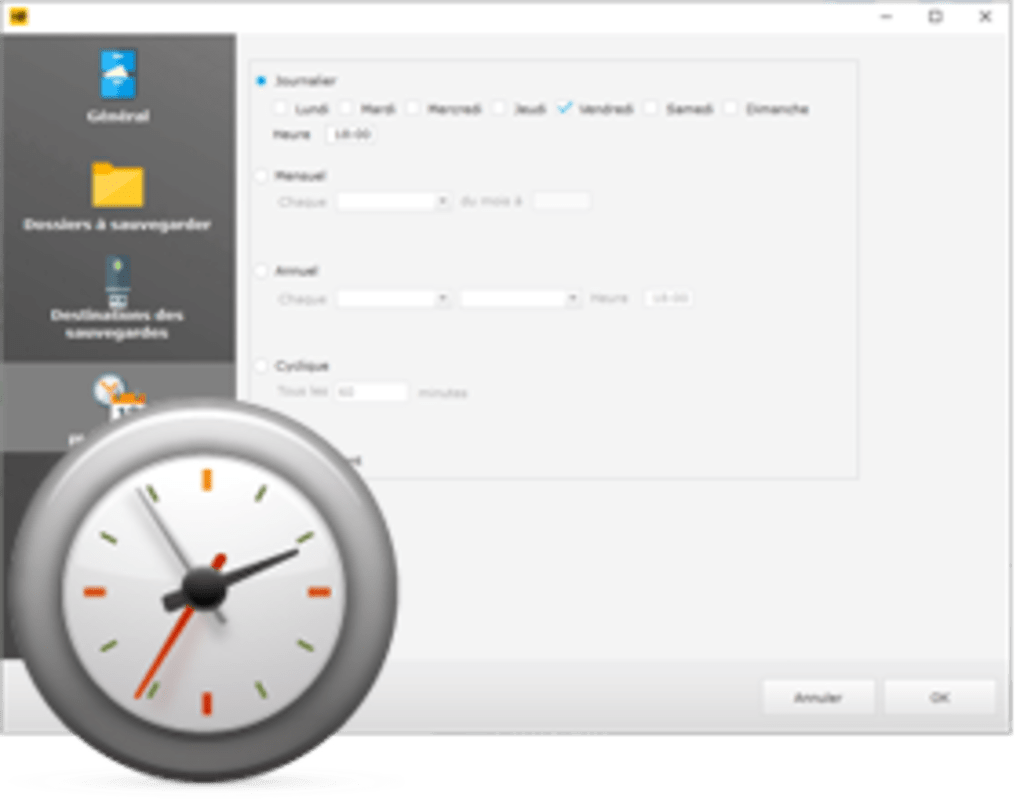
- Planification automatique : Définissez des horaires quotidiens, hebdomadaires, mensuels, annuels ou des cycles personnalisés pour exécuter les sauvegardes sans lever le petit doigt.
- Prise en charge du chiffrement : Intégré à BitLocker et TrueCrypt pour chiffrer les sauvegardes stockées sur des disques externes, clés USB ou emplacements réseau.
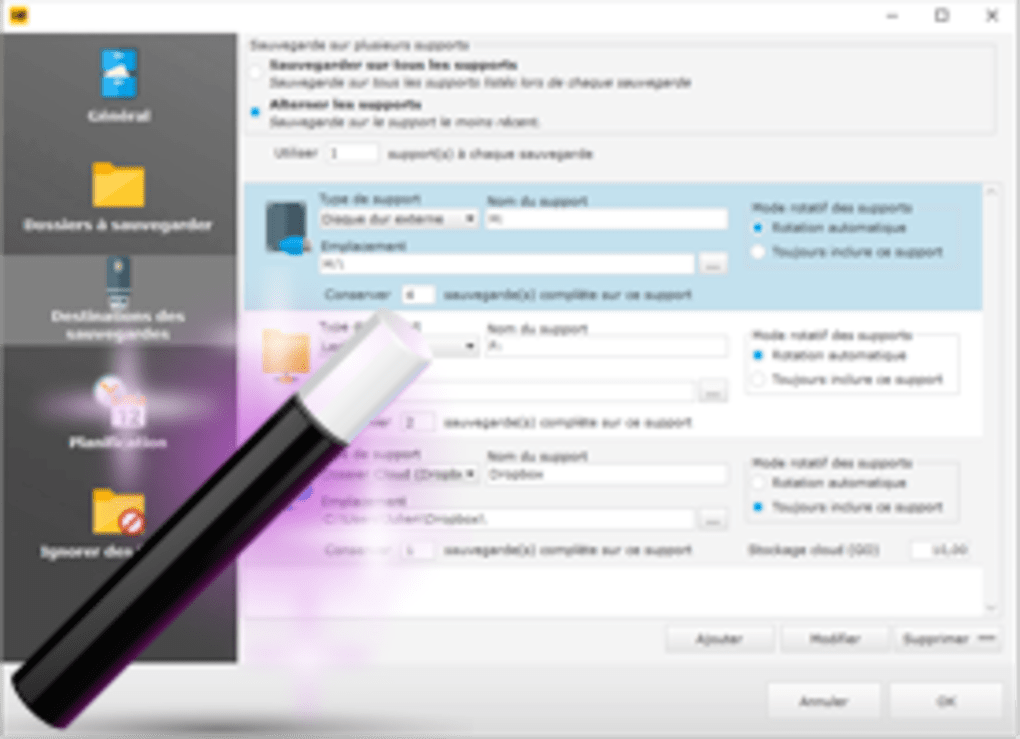
- Flexibilité multi‑destination : Enregistrez les sauvegardes sur des disques locaux, partages réseau, supports amovibles ou fournisseurs de stockage cloud tels que Google Drive, Dropbox et OneDrive.
- Configuration guidée par assistant : Un assistant de tutoriel intuitif guide les utilisateurs à travers la création de session, la sélection des sources, la configuration de la destination et la planification des horaires.
- Fonctionnement en arrière-plan : Fonctionne discrètement dans la barre d'état système, consomme peu de ressources et ne perturbe jamais le travail actif.
- Rétention des versions : Conserve plusieurs versions des fichiers, vous permettant de revenir à des états antérieurs si nécessaire.
- Compatibilité multiplateforme : Fonctionne sous Windows 10/11, macOS Catalina et versions ultérieures, ainsi que les principales distributions Linux.
- Journalisation et rapports détaillés : Génère des journaux clairs pour chaque session de sauvegarde, vous aidant à vérifier le succès et à résoudre rapidement les problèmes.
Installation & utilisation – Guide étape par étape
Téléchargement et installation d'Easy Backup
Pour commencer, visitez le site officiel d'Emjysoft et cliquez sur le bouton Download Easy Backup. L'installateur est un fichier léger .exe pour Windows, un .dmg pour macOS, et un paquet .deb ou .rpm pour Linux. Une fois le fichier téléchargé, exécutez l'installateur et suivez les invites à l'écran. L'assistant d'installation demande des préférences de base telles que la création d'un raccourci sur le bureau et l'activation du programme au démarrage du système d'exploitation. Après la fin du processus, lancez Easy Backup depuis le menu Démarrer (Windows), le dossier Applications (macOS) ou votre lanceur d'applications préféré (Linux).
Création de votre première session de sauvegarde
Au moment où vous ouvrez l'application, vous êtes accueilli par un tableau de bord épuré offrant deux voies : Mode Facile pour une configuration rapide ou Mode Avancé pour un contrôle granulaire. En Mode Facile, sélectionnez simplement les dossiers que vous souhaitez protéger, choisissez une destination (par ex., un disque USB externe) et définissez un planning. L'assistant sélectionne automatiquement la sauvegarde Intelligent, idéale pour la plupart des utilisateurs.
En Mode Avancé, vous pouvez nommer la session, définir une période de rétention personnalisée pour les éléments supprimés, spécifier des filtres de type de fichier et choisir entre les modes de sauvegarde Full ou Intelligent. Après avoir configuré ces options, cliquez sur Save Session. Le programme apparaîtra alors dans la liste des sessions, prêt à s'exécuter selon votre planning.
Exécution des sauvegardes et restauration des fichiers
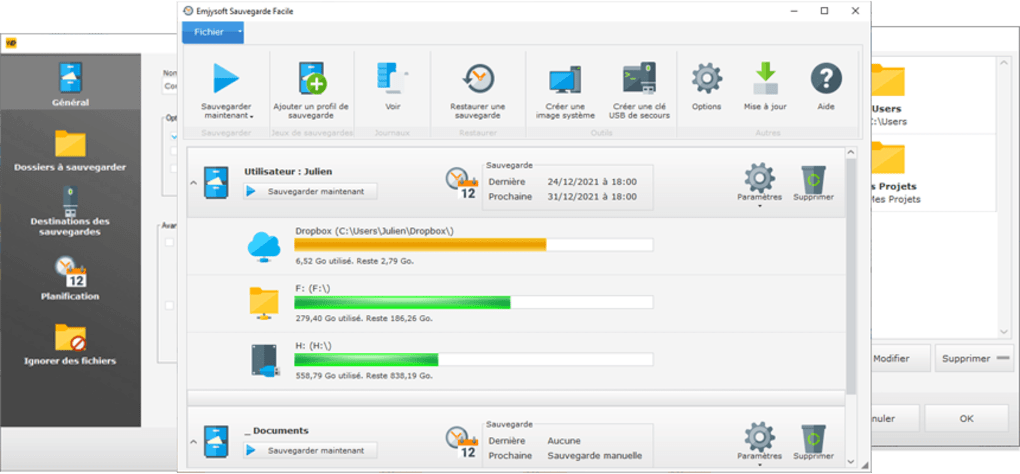
Les sauvegardes peuvent être déclenchées manuellement en sélectionnant une session et en cliquant sur Run Now, ou elles s'exécuteront automatiquement selon le planning défini. Pendant qu'une sauvegarde est en cours, une petite fenêtre de progression affiche le nombre de fichiers traités, le volume total de données transférées et le temps restant estimé. À la fin, Easy Backup écrit une entrée de journal résumant l'opération. Pour restaurer des fichiers, accédez à l'onglet Restore, sélectionnez la session de sauvegarde souhaitée, choisissez un point de restauration (par ex., le plus récent ou une date précise) et indiquez le dossier de destination où les fichiers doivent être récupérés. Le processus de restauration reflète la vitesse de la sauvegarde, vous assurant de récupérer vos données rapidement et en toute sécurité.
Résolution des problèmes courants
Si une sauvegarde échoue, le fichier journal mettra en évidence l'erreur — les problèmes courants incluent un espace disque insuffisant sur le lecteur de destination, des problèmes de connectivité réseau pour les destinations cloud, ou des erreurs d'autorisation sur les dossiers système protégés. Le centre d'aide intégré fournit des solutions étape par étape, et le forum communautaire est un lieu actif pour les astuces générées par les utilisateurs. Mettre à jour Easy Backup est simple : l'application recherche les nouvelles versions au lancement et vous invite à installer la dernière mise à jour, garantissant que vous disposez toujours des dernières fonctionnalités et correctifs de sécurité.
Compatibilité, avantages & inconvénients, et FAQ
Compatibilité du système d'exploitation
Easy Backup est conçu pour fonctionner sur les systèmes d'exploitation de bureau les plus populaires. Les plateformes officiellement prises en charge incluent :
- Windows 10 et Windows 11 (les deux 64 bits)
- macOS Catalina (10.15) et versions ultérieures
- Distributions Linux telles qu'Ubuntu 20.04+, Fedora 33+ et Debian 10+
Chaque version est optimisée pour son système d'exploitation respectif, utilisant les API natives pour la gestion des fichiers et le chiffrement. La version Linux est fournie à la fois sous forme de paquets DEB et RPM, rendant l'installation simple sur les systèmes basés sur Debian et Red Hat.
Avantages et inconvénients
- Avantages :
- Gratuit sans coûts cachés ni publicités.
- Planifications de sauvegarde hautement configurables.
- Chiffrement intégré via BitLocker et TrueCrypt.
- Léger et fonctionne discrètement en arrière-plan.
- Prend en charge plusieurs destinations, y compris les services cloud.
- Assistant convivial pour les débutants.
- Journaux détaillés et versionnage pour une restauration facile.
- Inconvénients :
- Pas de tableau de bord de gestion à distance intégré.
- Les fonctionnalités avancées (p. ex., sauvegardes différentielles) sont limitées au mode Intelligent.
- L'intégration cloud nécessite des clés API séparées du fournisseur de stockage.
- Pas d'application mobile compagnon pour iOS ou Android.
FAQ – Vos questions répondues
Easy Backup est‑il vraiment gratuit, ou y a‑t‑il des frais cachés ?
Oui, Easy Backup est entièrement gratuit. Il n’y a aucun frais d’abonnement, période d’essai ou frais cachés. Toutes les fonctionnalités, y compris le chiffrement et le support cloud, sont disponibles sans coût.
Puis‑je utiliser Easy Backup pour sauvegarder l’ensemble de mon système, y compris le système d’exploitation ?
Easy Backup se concentre sur les fichiers et dossiers de l’utilisateur. Bien que vous puissiez sélectionner le disque C : complet sous Windows ou le répertoire racine sous macOS/Linux, le logiciel ne crée pas d’image système amorçable. Pour une imagerie complète du système, il est recommandé d’utiliser un outil d’imagerie dédié.
Comment le mode de sauvegarde Intelligent gère‑t‑il les fichiers supprimés ?
Le mode Intelligent conserve les éléments supprimés pendant une période de rétention configurable (30 jours par défaut). Une fois la période écoulée, ces fichiers sont définitivement retirés de l’ensemble de sauvegarde, vous aidant à économiser de l’espace de stockage tout en offrant une protection contre les suppressions accidentelles.
Ai‑je besoin de comptes séparés pour l’intégration de BitLocker ou TrueCrypt ?
Aucun compte supplémentaire n’est requis. Easy Backup exploite les capacités de chiffrement déjà présentes dans Windows (BitLocker) ou le logiciel TrueCrypt installé. Vous activez simplement le chiffrement pour la destination choisie dans les paramètres de la session de sauvegarde.
Puis‑je sauvegarder vers des services cloud comme Google Drive ou Dropbox ?
Oui. Easy Backup prend en charge les principaux fournisseurs cloud. Après avoir sélectionné une destination cloud, vous devrez fournir une clé API ou un jeton OAuth du service concerné. Le logiciel traite alors le stockage cloud comme une autre cible de sauvegarde, en appliquant les mêmes options de planification et de chiffrement.
Easy Backup tient sa promesse d’une solution de sauvegarde simple, sécurisée et entièrement gratuite. L’approche à double mode, l’assistant intuitif et le chiffrement robuste en font un excellent choix pour les utilisateurs qui souhaitent une protection fiable sans courbe d’apprentissage abrupte.
Conclusion – Sécurisez vos données dès aujourd’hui
À une époque où la perte de données peut coûter du temps, de l’argent et la tranquillité d’esprit, Easy Backup se démarque comme un allié fiable. Son mélange de conception conviviale, de planification puissante et de chiffrement solide garantit que vos documents importants, photos et fichiers de projet sont constamment protégés sur les plateformes Windows, macOS et Linux. Comme le logiciel est gratuit, aucune barrière n’empêche de commencer — il suffit de télécharger, de configurer une session de sauvegarde et de laisser l’application gérer le reste.
Que vous soyez étudiant protégeant vos notes de cours, freelance protégeant les livrables de vos clients, ou propriétaire d’une petite entreprise ayant besoin de sauvegardes régulières, Easy Backup offre une solution flexible, sécurisée et discrète. N’attendez pas qu’un disque dur tombe en panne pour découvrir que vous n’avez aucune sauvegarde. Téléchargez Easy Backup maintenant et profitez d’une protection automatique et chiffrée pour toutes vos données critiques.
Télécharger Easy Backup – Gratuit & Sécurisé






